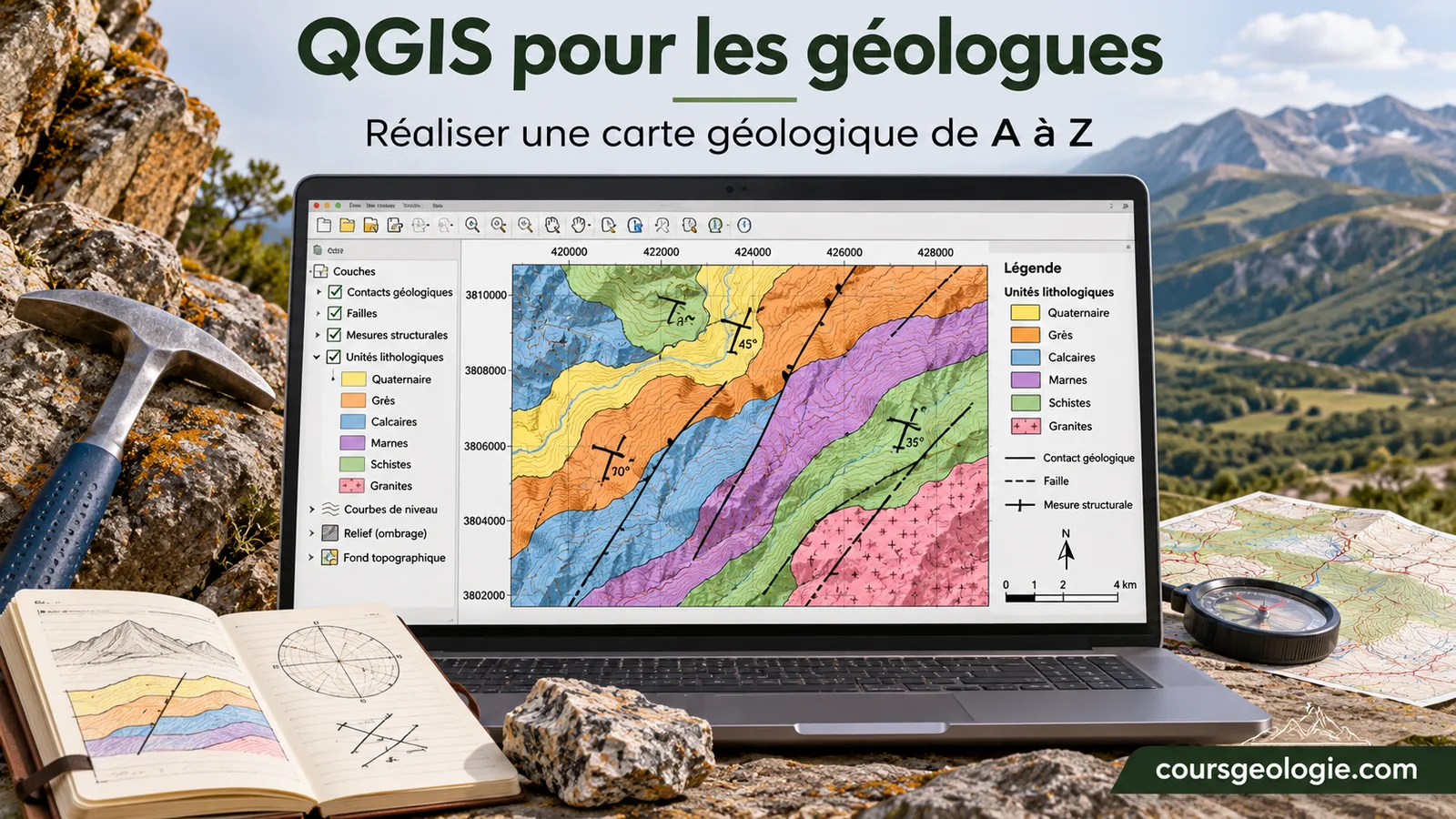
Objectifs
- Comprendre les principes d'un système d'information géographique et ses applications en géologie.
- Distinguer données raster, vectorielles et attributaires.
- Choisir un système de coordonnées approprié.
- Rechercher et importer des données géologiques, topographiques et géographiques.
- Géoréférencer une carte géologique scannée.
- Structurer un projet cartographique avec GeoPackage.
- Numériser les unités lithologiques, failles, contacts et observations de terrain.
- Construire des tables attributaires géologiques cohérentes.
Prérequis
- Notions de cartographie géologique, lithologie, stratigraphie et lecture de cartes topographiques.
- Connaissances élémentaires des coordonnées géographiques.
Introduction : la cartographie géologique à l'ère numérique
La carte géologique constitue l'un des principaux outils de représentation et d'interprétation du sous-sol.
Elle montre la répartition des formations rocheuses à la surface terrestre, leurs relations géométriques, leur âge et les principales structures tectoniques qui les affectent.
Traditionnellement, les géologues construisaient ces cartes à partir de relevés de terrain reportés sur des fonds topographiques papier.
Aujourd'hui, les systèmes d'information géographique (SIG) permettent de réunir ces observations dans un environnement numérique.
Ils facilitent la combinaison de données de nature différente, leur mise à jour, leur analyse et leur diffusion.
Parmi ces outils, QGIS occupe une place importante dans l'enseignement, la recherche et les applications professionnelles.
Logiciel libre et multiplateforme, il permet de consulter des cartes, d'intégrer des données scientifiques, d'effectuer des analyses spatiales et de produire des documents cartographiques.
Cependant, maîtriser QGIS ne consiste pas simplement à savoir utiliser son interface.
Une carte géologique fiable nécessite également des connaissances en géologie structurale, stratigraphie, topographie et cartographie.
QGIS représente les données et facilite leur analyse ; il ne remplace pas l'interprétation du géologue.
Ce cours développe une méthode complète, organisée autour d'un projet pratique : construire une carte géologique numérique d'un secteur d'étude à partir de données topographiques, de documents géologiques existants et d'observations de terrain.
1. Comprendre le fonctionnement d'un SIG
1.1. Définition
Un système d'information géographique est un ensemble d'outils et de méthodes permettant de gérer, représenter, interroger et analyser des informations associées à des positions géographiques.
Il repose sur plusieurs composantes :
- Les données géographiques.
- Les informations descriptives associées aux objets.
- Les outils logiciels de traitement.
- Les méthodes d'analyse.
- Les connaissances nécessaires à l'interprétation.
Dans une application géologique, le SIG peut réunir les limites des formations rocheuses, les failles, les points de mesure, les cartes topographiques, les images satellites et les modèles numériques du relief.
1.2. Le principe des couches
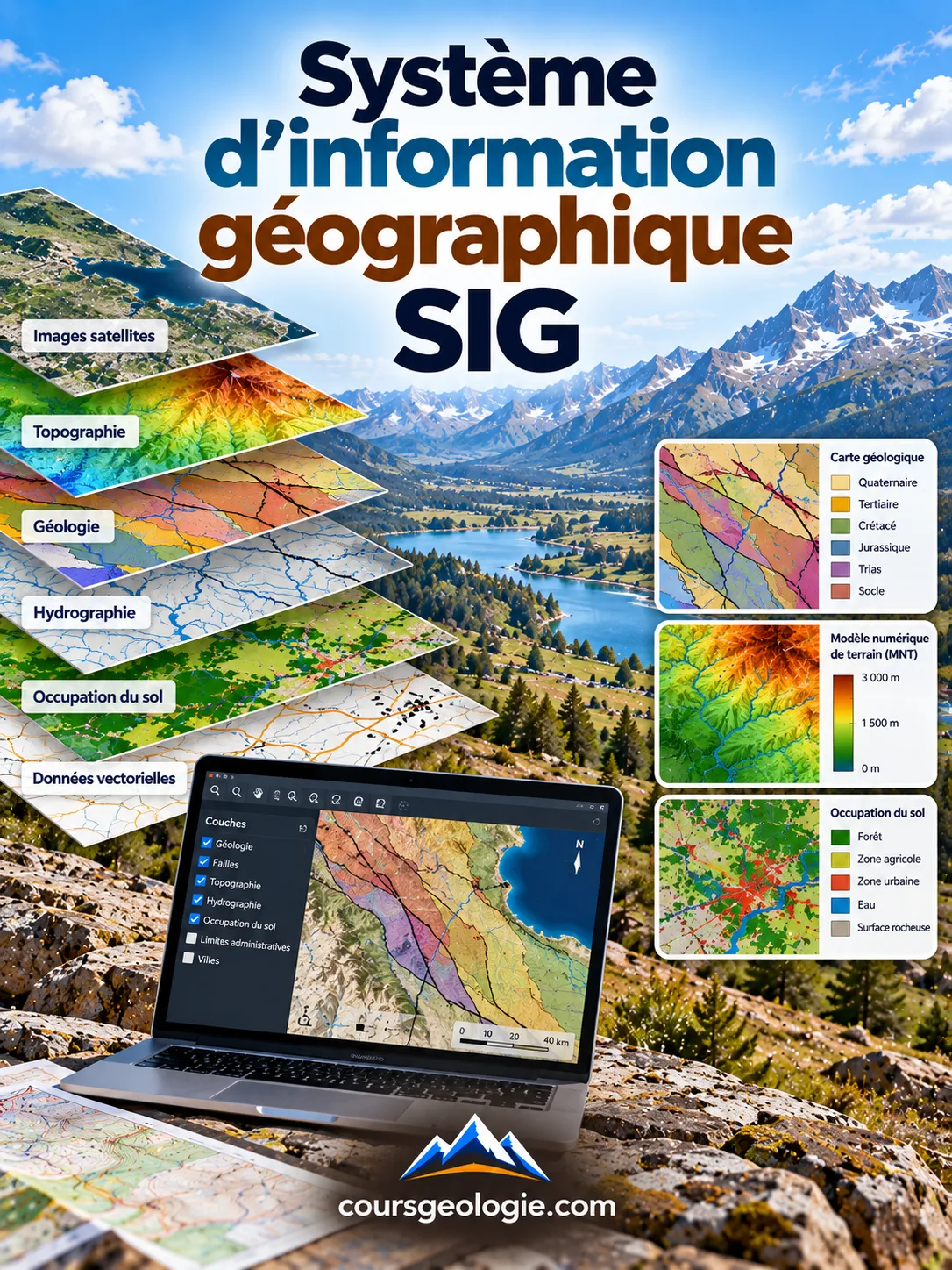
Les informations sont organisées en couches thématiques.
Une carte géologique peut par exemple comprendre :
| Couche | Type de données | Informations représentées |
|---|---|---|
| Formations géologiques | Polygones | Âge, lithologie, code cartographique |
| Failles | Lignes | Type de faille, certitude, activité |
| Contacts géologiques | Lignes | Nature des limites entre formations |
| Mesures de terrain | Points | Pendage, direction, observations |
| Cours d'eau | Lignes | Réseau hydrographique |
| Modèle numérique de terrain | Raster | Altitude |
| Orthophotographie | Raster | Aspect visible du terrain |
Les couches peuvent être affichées simultanément et combinées selon l'objectif de la carte.
1.3. Données raster et vectorielles
Les données raster sont constituées d'une grille de cellules ou pixels.
Chaque cellule possède une valeur ou plusieurs valeurs.
Les photographies aériennes, les images satellites et les modèles numériques d'élévation sont des exemples courants de rasters.
Les données vectorielles représentent des objets géographiques sous forme de points, lignes ou polygones.
Un affleurement peut être localisé par un point, une faille par une ligne et une unité géologique par un polygone.
Le choix du modèle dépend de la nature des objets et des traitements envisagés.
1.4. Les informations attributaires
Une géométrie seule ne suffit pas à constituer une base géologique exploitable.
Un polygone peut représenter une formation rocheuse, mais il doit également être associé à des informations descriptives.
Par exemple :
| id | code | Formation | Lithologie | Âge |
|---|---|---|---|---|
| 1 | J1 | Calcaires du secteur nord | Calcaire | Jurassique |
| 2 | T1 | Grès du secteur central | Grès | Trias |
| 3 | Q1 | Alluvions de vallée | Sables et graviers | Quaternaire |
Ces données sont stockées dans la table attributaire de la couche.
Une organisation cohérente des attributs facilite les recherches, les représentations thématiques et les contrôles de qualité.
2. Découvrir l'interface de QGIS
L'interface de QGIS comprend généralement plusieurs zones.
2.1. Le canevas cartographique
Il occupe la partie centrale de l'application.
C'est dans cette zone que s'affichent les couches géographiques.
L'utilisateur peut effectuer des zooms, se déplacer, identifier des objets et modifier leur représentation.
2.2. Le panneau des couches
Le panneau des couches permet de gérer leur ordre d'affichage.
Les couches situées en haut de la liste recouvrent généralement celles placées en dessous.
Ce comportement est particulièrement important lorsque des polygones géologiques doivent être affichés au-dessus d'un raster topographique.
2.3. Le navigateur
Le navigateur facilite l'accès aux fichiers et aux bases de données.
Il permet notamment d'explorer des GeoPackages, des dossiers contenant des rasters et des connexions à des services géographiques.
2.4. La boîte à outils de traitements
Elle rassemble les fonctions d'analyse spatiale et de transformation des données.
On y retrouve notamment :
- Le découpage de couches.
- Les intersections géométriques.
- Les tampons.
- Les opérations raster.
- La création de courbes de niveau.
- L'analyse du relief.
- Les outils de vérification des géométries.
2.5. La barre d'état
Elle permet notamment de consulter les coordonnées du pointeur, l'échelle de la carte et le système de coordonnées du projet.
Première manipulation
Ouvrir QGIS et créer un nouveau projet.
Vérifier ensuite la présence du panneau des couches, du navigateur et de la boîte à outils de traitements.
Enregistrer le projet sous le nom : carte_geologique.qgz
Le fichier .qgz enregistre la configuration du projet, les couches référencées, leurs styles et les mises en page associées.
Il ne contient pas nécessairement toutes les données géographiques utilisées : les fichiers sources doivent être conservés et organisés séparément.
3. Préparer un projet cartographique
Avant d'importer des données, il est recommandé de définir l'organisation du projet.
3.1. Organiser les fichiers
Une organisation simple peut être la suivante :
projet_carte_geologique/
├── donnees_brutes/
│   ├── cartes_geologiques/
│   ├── topographie/
│   └── observations/
├── donnees_traitees/
│   └── geologie.gpkg
├── styles/
├── exports/
└── carte_geologique.qgz
Cette organisation présente plusieurs avantages : conservation des données originales, séparation entre sources et résultats, amélioration de la traçabilité et transfert plus facile du projet.
3.2. Le format GeoPackage
Le format GeoPackage (.gpkg) constitue un choix pratique pour stocker les couches vectorielles géologiques.
Il peut contenir plusieurs tables et couches dans un même fichier.
Par exemple : geologie.gpkg
peut réunir les couches :
- formations
- failles
- contacts
- mesures_structurales
- affleurements
Le format GeoPackage est un standard ouvert particulièrement adapté à la gestion de projets SIG.
3.3. Documenter les données
Pour chaque jeu de données, il est recommandé de conserver :
- La source.
- L'auteur ou l'organisme producteur.
- La date de production.
- L'échelle ou la résolution.
- Le système de coordonnées.
- Les conditions de réutilisation.
- Les éventuelles transformations réalisées.
Ces informations permettent d'évaluer la qualité des données et de respecter les droits associés à leur diffusion.
4. Les systèmes de coordonnées : une étape indispensable
4.1. Coordonnées géographiques et projetées
Les coordonnées géographiques sont généralement exprimées en latitude et longitude.
Elles permettent de localiser un point à la surface terrestre selon un système de référence géodésique.
Les coordonnées projetées utilisent un système cartésien plan, souvent exprimé en mètres.
Elles facilitent certaines représentations et mesures spatiales.
4.2. Le système WGS 84
Le système WGS 84, généralement identifié par le code EPSG:4326 pour ses coordonnées géographiques, est largement utilisé dans les données GPS et les applications cartographiques.
Ses coordonnées sont exprimées en degrés.
Elles ne doivent donc pas être utilisées directement comme des coordonnées métriques pour calculer une distance euclidienne ou une superficie en mètres carrés.
4.3. Lambert-93
En France métropolitaine, le système Lambert-93, identifié par le code EPSG:2154, constitue une référence courante pour les travaux cartographiques.
Il emploie des coordonnées projetées en mètres.
Il est particulièrement adapté à de nombreux projets géologiques régionaux ou nationaux en France métropolitaine.
D'autres systèmes, notamment les projections UTM, peuvent être plus appropriés selon la localisation et l'échelle de l'étude.
4.4. Définir le SCR du projet
Dans QGIS, le système de coordonnées de référence (SCR) du projet peut être consulté et modifié depuis les propriétés du projet ou la barre d'état.
Pour notre exercice situé en France métropolitaine, on choisira :
RGF93 / Lambert-93 — EPSG:2154
QGIS peut reprojeter les couches à la volée pour les afficher dans le SCR du projet.
Cependant, il faut distinguer deux opérations :
- Définir ou attribuer un SCR : indiquer dans quel système les coordonnées existantes sont exprimées.
- Reprojeter une couche : transformer réellement les coordonnées d'un système vers un autre.
Attribuer un SCR incorrect ne transforme pas les coordonnées et peut provoquer des erreurs importantes de localisation.
4.5. Vérifier la cohérence spatiale
Avant toute numérisation, il faut vérifier que les couches se superposent correctement.
Un décalage peut provenir d'un SCR mal renseigné, d'une transformation de coordonnées incorrecte, d'une erreur de géoréférencement ou d'une différence de précision entre les sources.
La documentation de QGIS rappelle que chaque projet dispose d'un SCR et que la gestion des transformations de coordonnées constitue une fonction fondamentale du logiciel.
5. Rechercher et importer les données géologiques
5.1. Les sources de données en France
Pour réaliser une carte géologique, plusieurs organismes proposent des données géographiques pertinentes.
Le BRGM
Le Bureau de recherches géologiques et minières met à disposition de nombreuses données sur le sous-sol français, notamment au moyen du portail InfoTerre.
Ces ressources peuvent comprendre des cartes géologiques, des informations sur les forages, des données géophysiques ou des informations hydrogéologiques.
L'IGN
L'Institut national de l'information géographique et forestière diffuse notamment des fonds topographiques, des orthophotographies et des données altimétriques.
Les services de la Géoplateforme peuvent être intégrés dans QGIS lorsque les couches et protocoles correspondants sont disponibles.
Les observations de terrain
Les relevés géologiques constituent une troisième source fondamentale : localisation des affleurements, description lithologique, mesures de direction et de pendage, observations structurales et échantillonnage.
5.2. Les principaux formats
| Format | Extension | Usage |
|---|---|---|
| GeoPackage | .gpkg | Plusieurs couches vectorielles dans un fichier |
| Shapefile | .shp et fichiers associés | Données vectorielles |
| GeoTIFF | .tif | Raster géoréférencé |
| CSV | .csv | Coordonnées et observations tabulaires |
| GeoJSON | .geojson | Géométries et attributs vectoriels |
| KML | .kml | Données géographiques échangeables |
Le Shapefile demeure courant, mais il présente plusieurs limitations : gestion de plusieurs fichiers, contraintes sur les noms des champs et limitations de certains types de données.
Pour un projet pédagogique neuf, le GeoPackage sera généralement préférable.
5.3. Importer des couches locales
Dans QGIS, les couches peuvent être chargées en les glissant depuis le navigateur ou en passant par le gestionnaire des sources de données.
La procédure générale est :
- 1Identifier le fichier géographique.
- 2Vérifier son format.
- 3L'ajouter au projet.
- 4Consulter les propriétés de la couche.
- 5Contrôler son SCR.
- 6Vérifier son emprise et son contenu.
- 7Renommer la couche avec une désignation explicite.
Il est recommandé de ne pas commencer la numérisation avant d'avoir vérifié que toutes les données nécessaires sont correctement positionnées.
5.4. Utiliser les services WMS et WFS
Les données géologiques peuvent également être accessibles par des services web géographiques.
Un service WMS fournit une représentation cartographique produite par le serveur.
Un service WFS permet l'accès à des entités vectorielles et à leurs attributs, selon les fonctionnalités autorisées.
Un service WMS peut donc être très utile pour visualiser une carte géologique, mais il ne fournit pas nécessairement des polygones directement modifiables.
La documentation QGIS explique précisément cette distinction et son importance dans le choix des sources.
Pour se connecter à un service :
- 1Ouvrir le gestionnaire des sources de données.
- 2Choisir WMS/WMTS ou WFS.
- 3Créer une connexion avec l'URL officielle du service.
- 4Interroger les couches disponibles.
- 5Sélectionner le SCR compatible.
- 6Charger les couches souhaitées.
Il faut utiliser les URL et paramètres publiés par l'organisme producteur, car les anciens services peuvent être déplacés ou remplacés. Le BRGM propose des ressources consacrées à l'utilisation de ses données dans QGIS.
6. Géoréférencer une carte géologique ancienne
6.1. Qu'est-ce que le géoréférencement ?
Une carte scannée peut être une simple image, sans coordonnées géographiques exploitables.
Pour l'utiliser dans un SIG, il faut établir une correspondance entre les pixels de cette image et des positions connues sur le terrain.
Cette opération s'appelle le géoréférencement.
Elle repose généralement sur des points de contrôle, appelés GCP (Ground Control Points).
Ces points correspondent à des éléments identifiables à la fois sur l'image et sur une source géographique de référence.
6.2. Choisir des points de contrôle
Les points de contrôle peuvent correspondre à :
- Des intersections de routes.
- Des carrefours.
- Des ouvrages durables.
- Des intersections de quadrillage cartographique.
- Des points dont les coordonnées sont connues.
Il faut privilégier des éléments stables, facilement identifiables et répartis sur l'ensemble de la carte.
Les objets ayant changé de position ou de configuration depuis la réalisation de la carte doivent être évités.
6.3. Utiliser le géoréférenceur
Dans QGIS :
- 1Ouvrir l'outil Géoréférencer.
- 2Charger l'image scannée.
- 3Sélectionner un point identifiable sur l'image.
- 4Saisir ses coordonnées ou les récupérer depuis une couche de référence.
- 5Répéter l'opération pour plusieurs points répartis sur l'image.
- 6Choisir un modèle de transformation adapté.
- 7Définir le SCR de sortie.
- 8Choisir le rééchantillonnage.
- 9Exécuter la transformation.
- 10Charger le raster géoréférencé dans le projet.
Le nombre minimal de points dépend du modèle choisi. Par exemple, une transformation affine exige au moins trois points non colinéaires ; il est généralement préférable d'utiliser davantage de points pour vérifier les écarts.
La documentation officielle décrit les différents modèles de transformation et la gestion des points de contrôle.
6.4. Comprendre les erreurs de géoréférencement
Chaque point de contrôle présente généralement un écart entre sa position observée et sa position estimée par la transformation.
Le géoréférenceur permet d'analyser ces résidus.
L'erreur quadratique moyenne, ou RMSE, peut être exprimée par :
où eₓᵢ et eᵧᵢ sont les écarts selon les deux axes pour le point i.
Une faible RMSE indique un bon ajustement interne des points sélectionnés, mais ne garantit pas à elle seule l'exactitude géographique de la carte.
Il faut également vérifier les déformations, les points aberrants et la cohérence avec des données indépendantes.
6.5. Quel rééchantillonnage choisir ?
Le plus proche voisin est approprié pour préserver les valeurs catégorielles d'une image, notamment lorsqu'il s'agit d'une carte aux couleurs de classes distinctes.
Les méthodes bilinéaire ou cubique produisent des transitions plus lisses pour les images continues, mais modifient les valeurs des pixels.
Pour une carte géologique scannée, le choix dépendra de l'objectif : préservation des couleurs d'origine ou qualité visuelle du document.
7. Créer les couches géologiques vectorielles
7.1. Le modèle de données
Une carte géologique comprend généralement plusieurs types d'objets.
Polygones : unités lithologiques et stratigraphiques.
Lignes : contacts, failles, axes de plis, limites interprétées.
Points : affleurements, stations de terrain, mesures structurales et localisations d'échantillons.
Une bonne modélisation des données consiste à séparer les objets qui possèdent des géométries ou des significations différentes.
7.2. Créer les formations géologiques
Dans QGIS :
- 1Ouvrir le gestionnaire de données ou la création d'une nouvelle couche GeoPackage.
- 2Sélectionner le fichier geologie.gpkg.
- 3Définir le nom de la couche : formations.
- 4Choisir le type géométrique : polygone.
- 5Définir le SCR : EPSG:2154.
- 6Créer les champs attributaires.
Structure recommandée :
| Champ | Type | Exemple |
|---|---|---|
| id | Entier | 1 |
| code | Texte | J1 |
| formation | Texte | Calcaires jurassiques |
| lithologie | Texte | Calcaire |
| age_debut_ma | Décimal | 201,4 |
| age_fin_ma | Décimal | 145,0 |
| certitude | Texte | Observée |
| source | Texte | Levé de terrain |
| commentaire | Texte | Calcaire stratifié |
Les champs d'âge peuvent être simplifiés ou remplacés par des références stratigraphiques précises selon le projet.
Les âges doivent rester cohérents avec l'échelle des temps géologiques retenue.
7.3. Créer les failles
Une couche failles de type ligne peut utiliser les champs suivants :
| Champ | Type | Exemple |
|---|---|---|
| id | Entier | 1 |
| type_fail | Texte | Normale |
| certitude | Texte | Interprétée |
| activite | Texte | Indéterminée |
| source | Texte | Carte géologique |
| commentaire | Texte | Tracé masqué par couverture |
La distinction entre une faille observée et une faille interprétée est essentielle.
Il ne faut pas attribuer à une structure un degré de certitude supérieur à celui que permettent les données disponibles.
7.4. Créer les mesures de terrain
Une couche de points mesures_structurales peut contenir :
- La localisation.
- Le type de mesure.
- La direction du pendage.
- L'angle de pendage.
- La date de mesure.
- Le nom de l'observateur.
- La description de la roche.
- La qualité de l'observation.
Exemple :
| id | Direction du pendage | Pendage | Lithologie |
|---|---|---|---|
| 1 | 120° | 35° | Calcaire |
| 2 | 135° | 42° | Calcaire |
| 3 | 310° | 25° | Schiste |
Les conventions doivent être explicitement documentées. Ici, les valeurs sont des azimuts de direction de pendage mesurés dans le sens horaire à partir du nord, et non des azimuts de direction de la couche.
8. Numériser les formations géologiques
8.1. Définition
La numérisation consiste à créer des objets vectoriels à partir d'observations de terrain, d'images ou de documents cartographiques.
Dans notre exemple, elle permet de transformer les surfaces géologiques d'une carte scannée en polygones exploitables.
8.2. Commencer la numérisation
Procédure générale :
- 1Afficher le document géologique de référence.
- 2Sélectionner la couche formations.
- 3Activer le mode édition.
- 4Utiliser l'outil d'ajout de polygone.
- 5Suivre les limites des unités géologiques.
- 6Fermer le polygone.
- 7Renseigner ses attributs.
- 8Enregistrer régulièrement les modifications.
La précision de la numérisation doit être adaptée à celle de la source.
Multiplier les sommets n'améliore pas nécessairement la qualité géologique d'un tracé.
8.3. Utiliser l'accrochage
L'accrochage, ou snapping, permet de faire coïncider les sommets ou segments des objets voisins.
Il limite les décalages et facilite la construction de limites communes.
Lorsque deux formations sont en contact, leurs frontières doivent généralement coïncider, sauf si le modèle de données justifie une autre représentation.
8.4. Éviter les erreurs de topologie
Les erreurs de topologie les plus courantes sont :
- Les espaces non intentionnels entre deux formations.
- Les chevauchements injustifiés.
- Les polygones invalides.
- Les limites qui ne coïncident pas.
- Les géométries auto-intersectées.
Les outils de validation des géométries permettent de détecter certaines de ces anomalies.
Les contrôles de topologie doivent être définis en fonction de la nature du jeu de données. Une règle interdisant tous les chevauchements est pertinente pour certaines cartes de formations exclusives, mais pas pour des couches représentant des phénomènes superposés.
La documentation officielle décrit les outils d'édition et de numérisation avancée.
8.5. Numériser les failles et les contacts
Les structures géologiques sont généralement représentées dans des couches linéaires.
Pour une faille, on peut préciser :
- Son type.
- Sa direction générale.
- Sa continuité.
- Son caractère observé ou supposé.
- Son éventuel rejet documenté.
Il faut éviter de prolonger artificiellement une faille au-delà des observations disponibles.
Sur une carte scientifique, l'incertitude doit être représentée explicitement, par exemple par une ligne discontinue ou une indication dans les attributs.
9. Organiser les attributs et contrôler les données
La qualité d'une carte géologique dépend autant de ses informations descriptives que de sa représentation visuelle.
9.1. Utiliser des codes cohérents
Les codes d'unités doivent être définis avant la numérisation.
Par exemple :
| Code | Description | Âge |
|---|---|---|
| Qal | Alluvions récentes | Quaternaire |
| Jc | Calcaires jurassiques | Jurassique |
| Trg | Grès triasiques | Trias |
| Pm | Roches métamorphiques anciennes | Paléozoïque, hypothèse du TP |
Ces codes sont propres à cet exercice fictif. Ils ne doivent pas être présentés comme une nomenclature officielle du BRGM.
9.2. Éviter les valeurs incohérentes
Dans une table attributaire, il faut éviter les variations non contrôlées telles que « Calcaire », « calcaires » et « CALCAIRE » lorsqu'elles désignent une même classe.
Des listes de valeurs prédéfinies peuvent limiter ce problème.
Les champs obligatoires devraient également être identifiés.
9.3. Utiliser la calculatrice de champs
La calculatrice de champs de QGIS permet de créer ou de mettre à jour des attributs.
Pour calculer la superficie des formations dans un projet métrique, l'expression géométrique suivante peut être utilisée :
$area / 10000Elle exprime la superficie en hectares si $area est évalué en mètres carrés.
Il convient cependant de vérifier le mode de calcul de surface du projet et l'ellipsoïde utilisé. Pour un calcul explicitement plan dans le SCR de la couche, l'expression area($geometry) peut être pertinente lorsque les coordonnées sont projetées en mètres.
9.4. Vérifier la cohérence géologique
Une géométrie techniquement valide n'est pas nécessairement géologiquement correcte.
Par exemple, deux formations peuvent présenter des limites parfaitement jointives tout en étant mal identifiées sur le terrain.
Le contrôle doit donc porter sur deux niveaux :
Contrôle SIG : géométries, coordonnées, attributs, doublons et relations spatiales.
Contrôle géologique : lithologie, continuité des unités, âge, structures tectoniques et cohérence avec les observations.
10. Représenter les formations géologiques
10.1. L'importance de la symbologie
La symbologie transforme les données géographiques en informations visuellement interprétables.
Une bonne carte géologique doit permettre d'identifier rapidement les différentes formations, les principales structures et les relations entre les unités.
Les couleurs sont souvent utilisées pour distinguer les âges géologiques ou les unités lithostratigraphiques.
Les conventions cartographiques varient selon les institutions et les pays. Il faut donc privilégier les standards appropriés au contexte du document.
10.2. Utiliser une symbologie catégorisée
Dans QGIS :
- 1Ouvrir les propriétés de la couche formations.
- 2Accéder à la rubrique Symbologie.
- 3Choisir le mode de représentation Catégorisé.
- 4Sélectionner le champ code ou formation.
- 5Générer les catégories.
- 6Affecter les couleurs appropriées.
- 7Vérifier la lisibilité des limites.
Cette méthode évite d'attribuer manuellement un symbole à chaque polygone.
10.3. Représenter les failles
Les failles peuvent être distinguées selon leur type et la fiabilité de leur tracé.
Une représentation pédagogique peut utiliser :
| Structure | Représentation possible |
|---|---|
| Faille observée | Ligne continue |
| Faille interprétée | Ligne discontinue |
| Contact géologique observé | Ligne fine continue |
| Contact supposé | Ligne fine discontinue |
| Axe de pli | Ligne et symbole spécifique |
Ces représentations sont des choix pédagogiques. Pour un document destiné à être diffusé comme une carte géologique professionnelle, les symboles doivent être confrontés aux conventions de l'organisme ou du standard concerné.
10.4. Ajouter les étiquettes
Les étiquettes permettent d'afficher le nom d'une formation, un code géologique ou une altitude.
Il faut éviter de surcharger la carte.
Pour les formations, on privilégiera souvent les codes courts, accompagnés d'une légende détaillée.
Pour les points de terrain, l'affichage de toutes les informations attributaires n'est généralement pas nécessaire.
11. Analyser le relief avec un modèle numérique de terrain
11.1. Qu'est-ce qu'un MNT ?
Un modèle numérique de terrain (MNT) représente l'altitude de la surface du terrain sous forme de grille.
Chaque cellule possède une valeur altimétrique.
Il permet d'étudier les variations topographiques et de produire des représentations complémentaires de la carte géologique.
11.2. Créer un ombrage
L'ombrage, ou hillshade, simule l'éclairage du relief à partir d'une direction et d'une hauteur du Soleil définies.
Il facilite l'observation des vallées, des crêtes et de certaines structures morphologiques.
Dans QGIS, l'ombrage peut être généré à l'aide d'un algorithme de traitement raster.
Procédure :
- 1Charger un MNT.
- 2Ouvrir la boîte à outils de traitements.
- 3Rechercher l'algorithme d'ombrage.
- 4Sélectionner le raster d'élévation.
- 5Définir les paramètres d'éclairage.
- 6Générer le raster.
- 7Ajuster sa transparence et son rendu.
La documentation QGIS décrit également les calculs de pente et d'exposition à partir d'un MNT.
11.3. Calculer la pente
La pente correspond à l'inclinaison locale de la surface topographique.
Pour un MNT représenté par une fonction d'altitude \(z(x,y)\), elle peut être exprimée par :
où θ correspond à l'angle de pente.
Dans QGIS, le résultat peut être exprimé en degrés ou selon une autre convention offerte par l'algorithme.
Pour éviter des résultats incorrects, les unités horizontales et verticales doivent être compatibles, ou compensées par le facteur de conversion approprié.
11.4. L'intérêt géologique de la pente
Les ruptures de pente peuvent correspondre à :
- Des contrastes de résistance à l'érosion.
- Des limites de formations.
- Des escarpements.
- Des formes structurales.
- Des changements de matériaux superficiels.
Cependant, une rupture topographique ne correspond pas nécessairement à une faille.
Le relief dépend de nombreux facteurs, notamment de la lithologie, de l'érosion, du climat, des aménagements et de l'histoire géomorphologique.
11.5. Les courbes de niveau
Les courbes de niveau relient des points présentant une même altitude.
Elles peuvent être produites à partir d'un MNT.
Le choix de l'équidistance doit être adapté à l'échelle de travail et à la résolution du modèle.
Un MNT grossier ne peut pas produire des courbes de niveau précises à une échelle très détaillée simplement en choisissant une petite équidistance.
12. Intégrer les observations géologiques de terrain
12.1. Importer des relevés GPS
Les observations de terrain peuvent être enregistrées dans un tableau CSV contenant des coordonnées.
Exemple :
id,longitude,latitude,lithologie,pendage,azimut_pendage
1,2.3500,48.8500,calcaire,35,120
2,2.3510,48.8510,gres,25,135
3,2.3520,48.8490,schiste,42,310
Ces coordonnées sont fictives et servent uniquement à illustrer le format d'un fichier d'import.
Le fichier peut être chargé comme une couche de texte délimité, avec longitude en X et latitude en Y dans le système EPSG:4326 si les données proviennent effectivement de coordonnées géographiques WGS 84.
QGIS pourra ensuite afficher ces points dans le SCR du projet.
12.2. Représenter le pendage
Une mesure de pendage caractérise l'orientation d'un plan géologique.
On utilise notamment :
- L'orientation du plan.
- La direction dans laquelle il plonge.
- L'angle de plongement, compris entre 0° et 90°.
Les conventions d'azimut doivent être cohérentes.
Dans notre exercice, les points portent un champ azimut_pendage, correspondant à la direction de plus grande pente du plan.
La représentation cartographique classique utilise un symbole d'orientation du plan accompagné d'un petit trait indiquant le sens du pendage.
12.3. Réaliser une rotation de symbole
QGIS permet de piloter la rotation de symboles par un champ attributaire.
Cependant, la rotation nécessaire dépend de l'orientation initiale du symbole utilisé.
Une conversion peut être nécessaire entre l'azimut enregistré et l'angle attendu par le moteur de rendu.
Il faut donc vérifier visuellement plusieurs mesures connues avant de généraliser le style.
12.4. Préserver les informations de terrain
Une mesure de terrain ne doit pas se limiter à une paire de coordonnées et à un angle.
Il est recommandé de conserver également :
- L'observateur.
- La date.
- La méthode de mesure.
- La qualité du point GPS.
- La nature de la surface mesurée.
- Une photographie ou une référence d'échantillon, si disponible.
Ces informations sont essentielles pour réinterpréter les observations.
13. Produire une mise en page cartographique professionnelle
13.1. Les éléments d'une carte
Une carte géologique destinée à être diffusée doit comporter des informations suffisantes pour être comprise sans accès direct au projet QGIS.
Il est recommandé d'ajouter :
- Un titre explicite.
- Une carte principale.
- Une légende géologique.
- Une échelle graphique.
- Une indication du nord lorsque nécessaire.
- Le système de coordonnées.
- Les sources des données.
- Les auteurs de la carte.
- La date de réalisation.
- L'échelle de représentation.
- Éventuellement un encart de localisation.
13.2. Créer une mise en page
Dans QGIS :
- 1Enregistrer le projet.
- 2Ouvrir le menu Projet.
- 3Créer une nouvelle mise en page.
- 4Choisir un nom.
- 5Définir le format et l'orientation de la page.
- 6Ajouter un objet cartographique.
- 7Régler l'étendue et l'échelle.
- 8Ajouter les autres éléments de composition.
Le gestionnaire de mise en page permet de déplacer, redimensionner et ajuster les éléments.
13.3. Créer une légende géologique
La légende doit permettre de comprendre les formations représentées.
Elle peut être organisée selon l'âge, la nature des roches ou les ensembles tectonostratigraphiques.
Une organisation chronologique des unités facilite souvent la lecture des cartes géologiques.
Les éléments linéaires, comme les failles et les contacts, sont généralement présentés dans une section distincte.
13.4. L'échelle de la carte
L'échelle exprime le rapport entre une distance sur la carte et la distance correspondante sur le terrain.
Pour une carte à l'échelle 1:25 000 :
1 cm sur la carte =250 m sur le terrain
Une carte à grande échelle peut montrer davantage de détails qu'une carte régionale à petite échelle, mais seulement si les données sources possèdent une précision adaptée.
Agrandir une carte géologique au 1:50 000 jusqu'au 1:5 000 ne crée aucune information géologique supplémentaire.
13.5. Exporter la carte
La mise en page peut être exportée sous différents formats :
- PDF pour la diffusion et l'impression.
- PNG ou TIFF pour des usages graphiques.
- SVG lorsque les éléments et besoins de réutilisation sont compatibles.
Pour une publication imprimée, une résolution de 300 dpi peut être appropriée, selon le format et les caractéristiques du document.
Il faut vérifier que les textes restent lisibles, que les symboles sont nets et que les légendes ne se superposent pas.
QGIS documente les fonctions d'export PDF, image et SVG de ses mises en page.
14. Erreurs courantes à éviter
| Erreur | Conséquence | Bonne pratique |
|---|---|---|
| Attribuer un mauvais SCR | Décalage géographique | Vérifier les coordonnées de la source |
| Confondre WMS et données vectorielles | Impossibilité d'éditer les objets | Choisir une source WFS ou vectorielle adaptée |
| Numériser à une échelle trop grande | Fausse impression de précision | Respecter l'échelle de la source |
| Oublier l'accrochage | Espaces et chevauchements | Configurer le snapping |
| Mélanger les conventions de pendage | Symboles incorrects | Documenter les azimuts |
| Négliger les attributs | Données difficiles à exploiter | Définir un modèle de données |
| Déduire des failles du seul relief | Interprétations non justifiées | Vérifier les indices géologiques |
| Exporter sans échelle ni sources | Carte difficile à utiliser | Contrôler la mise en page |
| Confondre projet .qgz et données | Projet incomplet lors du transfert | Archiver toutes les sources nécessaires |
Conclusion générale
QGIS permet aux géologues de construire des cartes numériques en réunissant des données de terrain, des observations géologiques, des documents cartographiques existants et des informations topographiques.
La réalisation d'une carte géologique implique plusieurs étapes complémentaires : choix du système de coordonnées, collecte des données, géoréférencement, création des couches vectorielles, numérisation, renseignement des attributs, analyse spatiale et composition cartographique.
La qualité d'un projet repose autant sur la maîtrise des outils informatiques que sur la rigueur de l'interprétation géologique.
Une carte géologique numérique ne doit donc pas être considérée uniquement comme une représentation graphique.
Elle constitue une base de données spatiale scientifique, dont les objets, les attributs et les incertitudes doivent pouvoir être vérifiés, documentés et réutilisés.
La maîtrise de QGIS représente ainsi une compétence importante pour les métiers de la cartographie géologique, de l'exploration minière, de l'hydrogéologie, de la géotechnique et de l'environnement.
Bibliographie
- QGIS Development Team. (2026). QGIS Desktop User Guide – Version 3.44. Documentation officielle du logiciel QGIS
- QGIS Development Team. (2026). QGIS Training Manual – Version 3.44. Documentation pédagogique officielle couvrant la gestion des données, les systèmes de coordonnées, la cartographie et les analyses spatiales
- Bureau de recherches géologiques et minières (BRGM). InfoTerre : portail d'accès aux données géologiques et géoscientifiques françaises
- Institut national de l'information géographique et forestière (IGN). Géoplateforme : données et services géographiques de référence
- .S. Geological Survey, National Cooperative Geologic Mapping Program. (2020). GeMS (Geologic Map Schema): A Standard Format for the Digital Publication of Geologic Maps. Techniques and Methods, 11-B10, 74 p
- Federal Geographic Data Committee (FGDC). (2006). FGDC Digital Cartographic Standard for Geologic Map Symbolization. FGDC-STD-013-2006
- Bolstad, P. (2019). GIS Fundamentals: A First Text on Geographic Information Systems. 6e édition. Eider Press
- Longley, P. A., Goodchild, M. F., Maguire, D. J. et Rhind, D. W. (2015). Geographic Information Science and Systems. 4e édition. Wiley
- QGIS Development Team. (2026). Georeferencer — QGIS User Guide. Documentation technique sur le géoréférencement des données raster et vectorielles
- Ministère chargé de l'Écologie. (2024). Prise en main de QGIS. Ressources de formation sur les SIG, les données vectorielles et raster, les systèmes de coordonnées et la cartographie